先從你正在重複處理的檔案開始。
適合評估的不是「Excel 能不能自動化」這種大問題,而是一條有明確輸入、輸出與停止條件的工作。
-
合併
定期合併多個同格式 Excel 報表
整理共同欄位,並把缺欄、錯型別或格式異常列成待確認清單。
-
輸出
把 Excel 資料套進 Word、PowerPoint 或 PDF 版型
固定資料來源、版面規則與需要人工檢查的欄位,不把例外靜默帶進成品。
-
配圖
依產品、編號或位置規則對應圖片
無法唯一配對時停止並回報,不靠猜測填入報價簡報或驗貨報告。
-
比對
核對裝箱、銷售與採購文件欄位
先定義數量與加總的停止條件,再產生後續主檔、PO 或 PDF。
先用現成功能,還是值得客製?
同格式檔案的單純匯入與整理,可先試 Power Query 或既有功能;當欄位會變、例外需要分類、圖片必須配對,或資料要跨多種文件輸出時,才進一步評估客製。
-
DIY
規則穩定、輸入一致、現成功能可覆蓋
優先使用 Excel 既有功能,避免為了自動化而增加維護成本。
-
客製
有可定義的複雜規則與重複例外
以代表性樣本驗證欄位、圖片、停止條件與人工覆核點,再決定是否開發。
-
先整理
格式與驗收標準仍無法說清楚
先統一輸入與操作方式;規則尚未穩定時,不承諾全自動。
先鎖定格式與例外,再寫轉換規則。
文件自動化最容易敗在「看起來差不多」;驗收必須先定義欄位、圖片、格式與錯誤提示。
-
取樣
找出固定欄位與真正會變動的內容
用兩到三份真實檔案抓出共同結構與變化範圍。
-
轉換
保留人工覆核點,不把錯誤藏起來
疑似成本、例外資料會明確標示,不是靜默覆蓋。
-
驗收
用雙方同意的真實樣本逐項比對
全部通過再算完成,不用「看起來差不多」結案。
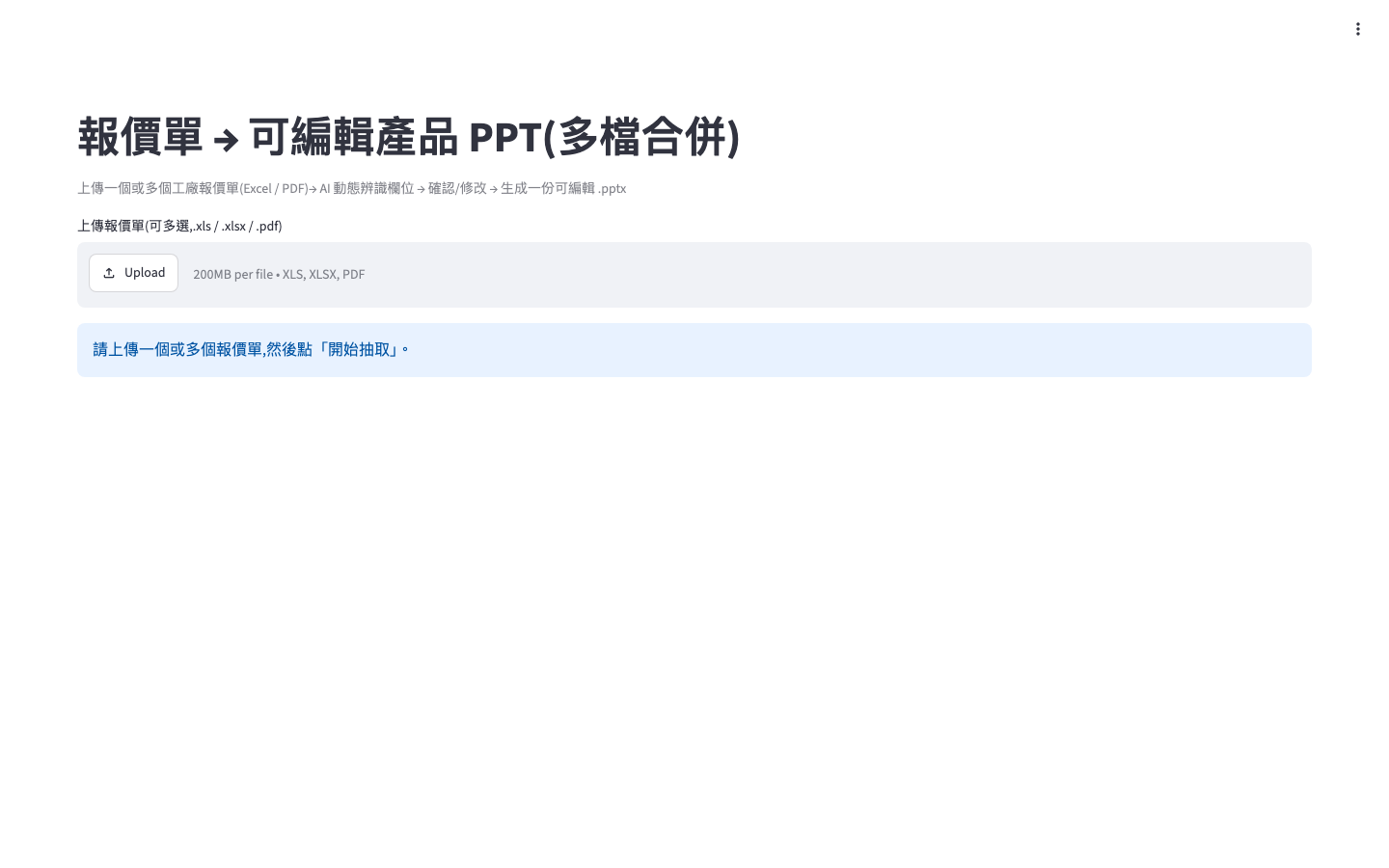
從報價資料,到可編輯的客戶簡報。
該次實測使用 23 項產品與 23 張圖片,完成 100% 正確配對;這只代表該次測試,疑似成本欄位仍保留人工確認。
- 該次實測
- 23 項產品 / 23 張圖片
- 限制
- 不延伸為所有格式的保證
文件格式越固定,越容易做得穩。
頁面直接處理時程、預算、資料安全與驗收,不把答案藏在第一次通話裡。
多個 Excel 報表一定要客製工具嗎?
不一定。若檔案結構一致,Power Query 或現成匯入功能可能已足夠;只有欄位變動、例外處理、圖片配對或跨文件輸出超出現成功能時,才值得評估客製。
格式每次都不同還能自動化嗎?
可以先抽樣分類;若無法定義穩定規則,應先整理輸入格式或保留人工確認,不應承諾全自動。
Google Sheets/Google 表單也能做嗎?
目前公開案例尚未證明 Franklin Labs 對 Google Sheets/Google 表單的實際交付能力。需要先確認帳號權限、觸發條件、寄送限制與維護方式,再判斷是否承接。
什麼情況不適合做?
輸入格式完全不可預測、沒有代表性樣本,或輸出標準尚未確認。
費用怎麼估?
依文件量與格式複雜度估算;個人/小型案件 NT$5,000 起,單一流程自動化 NT$10,000 起。
大概需要多久?
先依輸入格式、規則與例外數量評估;確認範圍後才承諾時程。
資料安全怎麼處理?
第一階段只需要示意內容或去識別化樣本,不需要真實帳密、合約或客戶名單。
如何驗收?
用雙方同意的真實樣本逐項比對欄位與圖片,全部通過才驗收。
帶一份真實檔案來,先判斷值不值得做。
第一次初步需求判斷免費;不適合自動化,也會直接說明。